
オーラNISMOにはHDMI端子が付いているのでFire TV Stickをナビディスプレイで再生できるように取り付けてみました。
取り付けたのは前世代のFire TV Stick 4K MAX
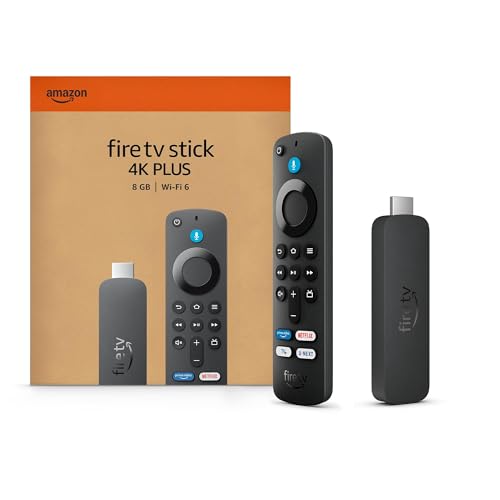
我が家はダイニングの小型テレビ用に古いFire TV Stickを。メインの有機ELテレビ用にFire TV Stick 4K MAXを使っていましたが、このMAXの方を車用にすることにしました。代わりにメインテレビ用には新しいFire TV Stick 4K Plusを購入して入れ替えることに。

車に付いているHDMI端子を活用
オーラNISMOのセンターコンソールは上下2段に分かれています。

下段はちょっとした小物置き場(例えばティッシュなど)になっているのですが、その前方中心にHDMI端子があります。

今回Fire TV Stickをここに取り付けます。ただ、このままFire TV Stickを挿してしまうとせっかくの小物置きスペースの中央にスティックがズサっと刺さるので相当邪魔になります。また、Fire TV Stickは電源を確保しないといけないので上段にあるUSB端子までケーブルを這わせないといけません。

初めはシガーソケットに取り付けたUSB端子から接続してみたのですが運転席側から目立ってこれも邪魔

という事で何とか助手席側から這わせて、且つ小物置き場も最大限無駄にしない取り付けを考えることにしました。
ケーブル類を組み合わせて取り付け
まず、HDMI端子からまっすぐFire TV Stickを出すと邪魔なので端に沿わせるためにL字のHDMI延長コードを購入

これで下段スペースの端に這わせることが出来ます。

次に上段のUSB端子側にもL字のUSB延長ケーブルを購入

これでUSB TypeA端子から助手席側に逃がします。Fire TV Stick側の接続はMicro USB端子なので面倒なのですがこのケーブルの優れたところは上下の区別なくどっち向きのL字としても挿さるところです。面白いケーブル。

HDMIケーブルにFire TV Stickを挿してMicro USBケーブルをL字に挿します。

ケーブルは黒のマスキングテープで固定していきます。

という事で全体としてこんな感じで繋いでみました。ちょっとケーブルがむき出しでだいぶ不格好ですが実際運転席からは全く見えませんし、助手席側からも意外と気にならない(足元近くなので)

運転席側から下段の取る付けを見るとこんな感じ。黒のマスキングテープがこれまた不格好ですが実際運転席からは全く見えないのでOKです。

それよりも隅っこにFire TV Stick を貼り付けることが出来たので、下段スペースをほとんど無駄にせず有効活用できまます。またケーブル類も空中にぶらんとせず車の樹脂パーツ部分に沿わせてセットできたので実用上邪魔になる事が全くなくなりました。
Fire TV Stick 再生
さてでは何よりもFire TV Stick再生確認です。あ、ちなみにFire TV Stickの再生にはインターネット回線も必要です。我が家ではdocomo in Car Connectを契約しているので365日無制限でWi-Fiを利用可能です。
御覧のような形で無事ナビ画面でFire TV Stickを起動させることが出来ました。

当然Youtubeも見放題

ただ、Fire TV Stickの映像は運転中には見られません

シフトをパーキングにした時にしか見ることが出来ないので、出発前や停止時に操作して好きなアーティストや音楽チャンネルなんかを流しっぱなしにするのがお奨めの使い方。運転中のBGMとしてずっとYoutubeの連続再生を楽しむことが出来ます。
運転中映像を見られないのは基本仕様なので致し方ないですが、HDMI端子の使い道がない方には音楽を流したり、何かの待ち時間に動画を閲覧したりするのにFire TV Stickの接続はお薦めだと思います。
 ポチップ
ポチップ
 ポチップ
ポチップ
 ポチップ
ポチップ
 ポチップ
ポチップ


